
Dlaczego Word to świetne narzędzie do tworzenia schematów, które już masz pod ręką?
Wielu z nas na co dzień korzysta z Microsoft Worda do tworzenia dokumentów, raportów czy prezentacji. To właśnie jego powszechność sprawia, że jest on niezwykle wygodnym narzędziem do tworzenia prostych i średniozaawansowanych schematów. Nie musisz instalować dodatkowego oprogramowania ani uczyć się obsługi zupełnie nowych aplikacji. Jeśli potrzebujesz szybko zwizualizować jakiś proces, stworzyć prosty schemat organizacyjny czy listę etapów, Word jest zazwyczaj pod ręką i doskonale sobie z tym poradzi.
Oczywiście, jeśli Twoje potrzeby są bardzo specyficzne, a schematy mają być niezwykle złożone i profesjonalne, dedykowane programy do tworzenia diagramów mogą okazać się lepszym wyborem. Jednak dla większości codziennych zastosowań, integracja ze środowiskiem, które już znasz, jest ogromną zaletą. Word pozwala na stworzenie schematu, który od razu idealnie wpasuje się w Twój dokument, bez konieczności eksportowania i importowania grafik między różnymi programami.
W programie Word mamy do dyspozycji dwa główne sposoby tworzenia schematów. Pierwszy to wykorzystanie funkcji SmartArt, która oferuje gotowe, profesjonalnie wyglądające szablony. Jest to metoda szybka i intuicyjna, idealna dla osób ceniących sobie efektywność. Drugą opcją jest ręczne rysowanie za pomocą narzędzia Kształty. Ta metoda daje nam pełną swobodę i kontrolę nad każdym elementem, co jest nieocenione przy tworzeniu niestandardowych diagramów.
Metoda 1: Szybkie i efektowne schematy z pomocą SmartArt – poradnik krok po kroku
-
Krok 1: Jak znaleźć i wybrać idealny szablon SmartArt dla Twoich potrzeb?
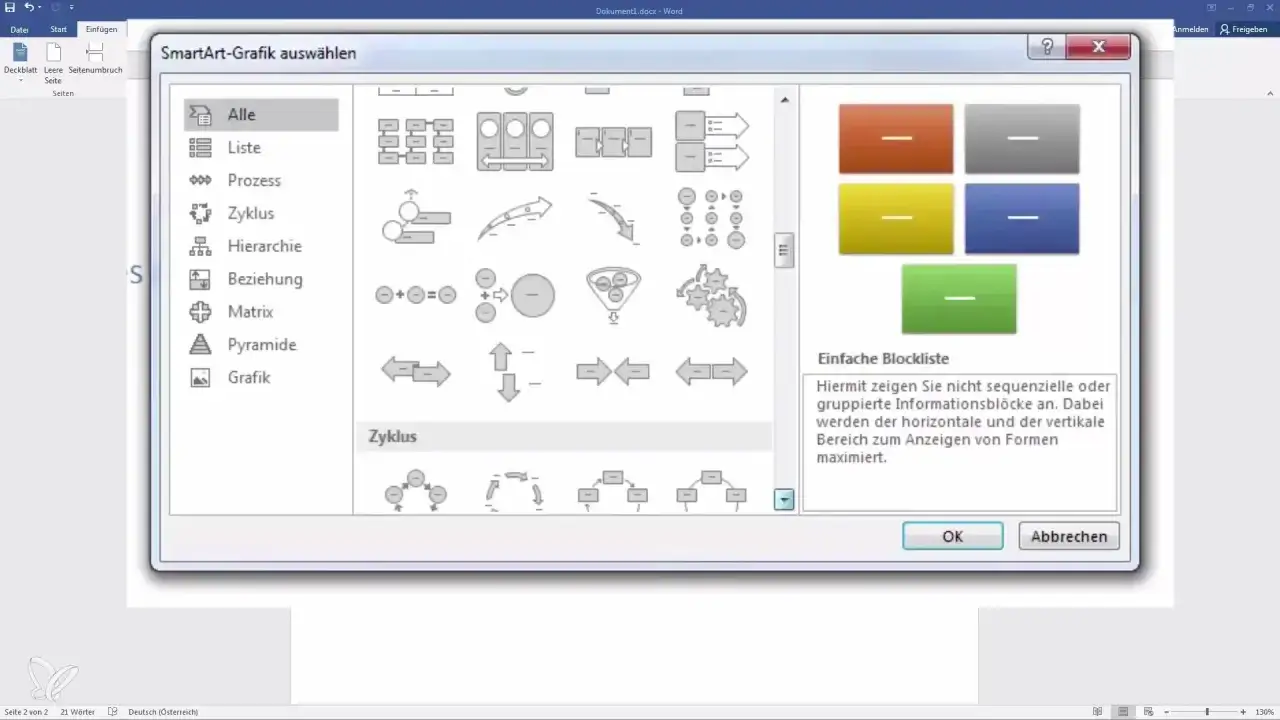
Rozpocznij od otwarcia dokumentu w programie Word. Następnie przejdź do zakładki "Wstawianie" na górnym pasku narzędzi. Tam, w grupie "Ilustracje", znajdziesz przycisk "SmartArt". Kliknij go, aby otworzyć galerię dostępnych szablonów. Zobaczysz różne kategorie, takie jak "Lista", "Proces", "Cykl", "Hierarchia", "Relacja", "Macierz" czy "Piramida". Przeglądaj dostępne układy, aby znaleźć ten, który najlepiej odpowiada typowi schematu, który chcesz stworzyć. Na przykład, jeśli chcesz pokazać kolejne etapy, wybierz szablon z kategorii "Proces". Kliknij wybrany szablon, a następnie przycisk "OK", aby dodać go do swojego dokumentu. -
Krok 2: Wprowadzanie i edycja tekstu – czyli jak wypełnić schemat treścią
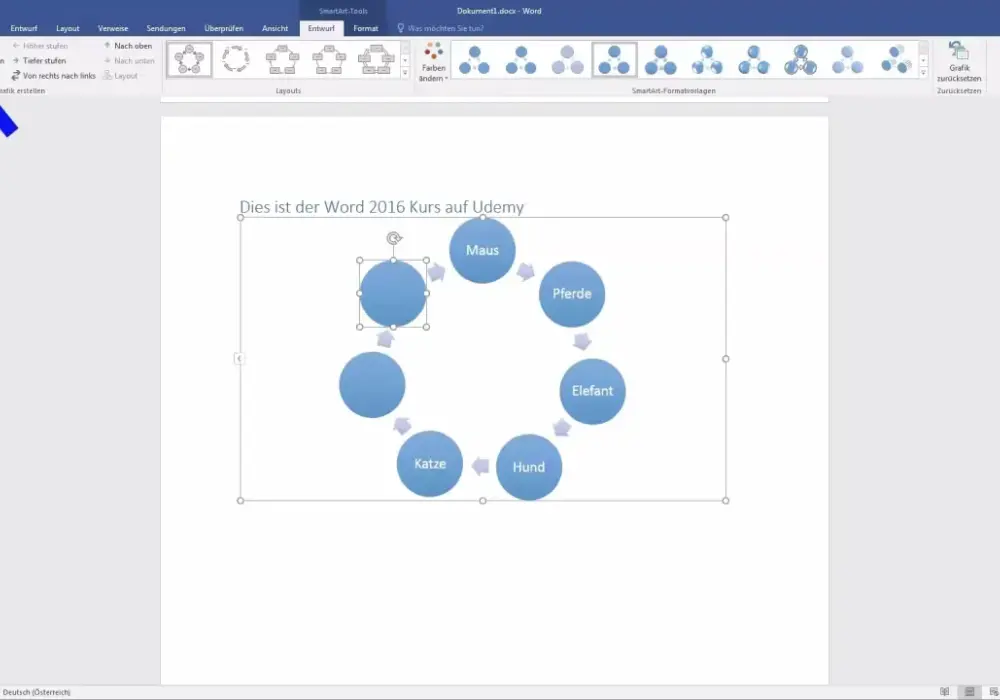
Po wstawieniu grafiki SmartArt, zobaczysz ją na swoim dokumencie. Obok grafiki często pojawia się również małe okienko tekstowe, zwane "Tekst". To najprostszy sposób na wprowadzanie treści do poszczególnych elementów schematu. Po prostu kliknij w to okienko i zacznij pisać. Każdy punkt na liście w tym okienku odpowiada jednemu kształtowi na schemacie. Możesz również klikać bezpośrednio w poszczególne kształty na grafice i wpisywać tekst tam. Jeśli okienko tekstowe się nie pojawiło, możesz je włączyć, klikając na obramowanie grafiki SmartArt, a następnie wybierając opcję "Pokaż okienko tekstowe" z zakładki "Projektowanie SmartArt", która pojawi się na górnym pasku.
-
Krok 3: Dodawanie i usuwanie elementów – jak dynamicznie modyfikować strukturę?
Jedną z największych zalet SmartArt jest łatwość modyfikacji struktury. Jeśli potrzebujesz dodać kolejny krok do swojego procesu lub kolejną osobę do schematu organizacyjnego, wystarczy kliknąć na istniejący element schematu, a następnie w zakładce "Projektowanie SmartArt" znaleźć przycisk "Dodaj kształt". Możesz wybrać, czy chcesz dodać kształt przed, po, powyżej czy poniżej zaznaczonego elementu. Analogicznie, jeśli chcesz usunąć jakiś element, po prostu zaznacz go i naciśnij klawisz "Delete" na klawiaturze. Program automatycznie przesunie i przeskaluje pozostałe elementy, aby schemat nadal wyglądał spójnie.
-
Krok 4: Zmiana wyglądu schematu – dostosuj kolory i style, by pasowały do Twojego dokumentu
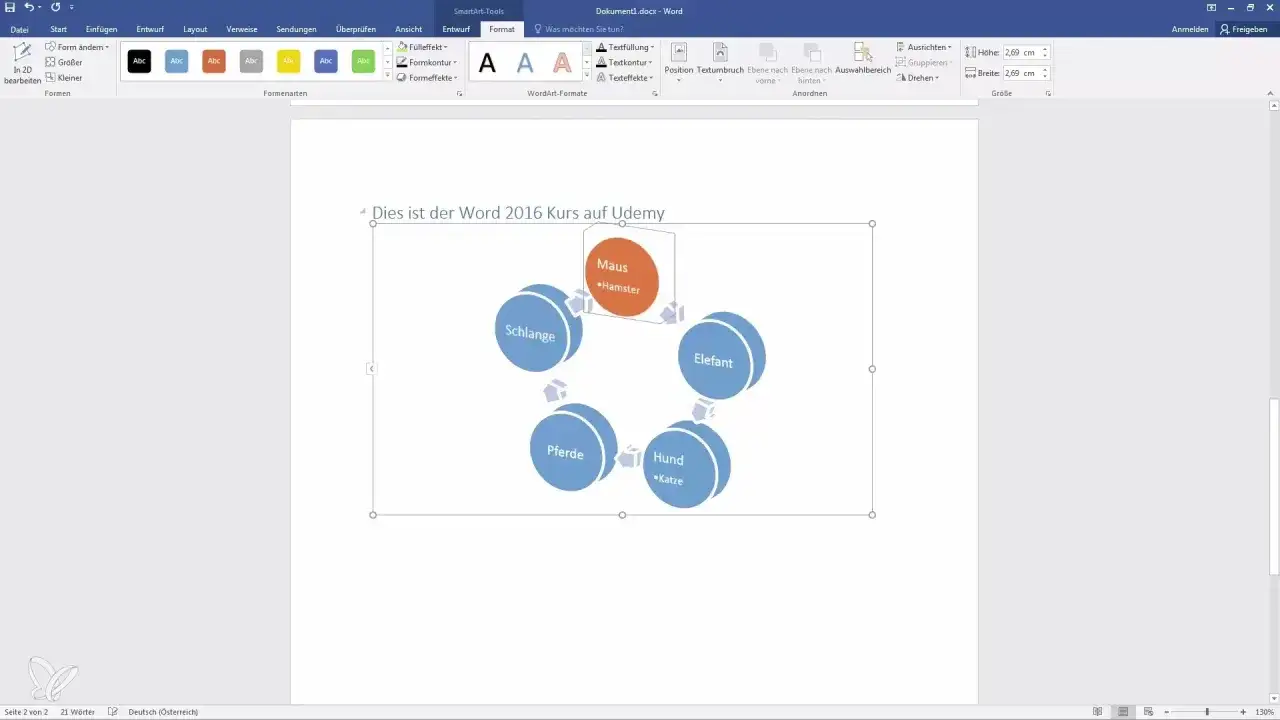
Aby Twój schemat SmartArt idealnie wpasował się w styl całego dokumentu, możesz łatwo zmienić jego wygląd. Po zaznaczeniu grafiki SmartArt, na górnym pasku pojawią się dwie nowe zakładki: "Projektowanie SmartArt" i "Formatowanie". W zakładce "Projektowanie SmartArt" znajdziesz opcje "Zmień kolory", gdzie możesz wybrać gotowe zestawy kolorystyczne, oraz "Style SmartArt", które pozwalają na dodanie efektów, takich jak cienie, pogrubione kontury czy efekty 3D, za pomocą jednego kliknięcia. W zakładce "Formatowanie" możesz z kolei dostosować wygląd poszczególnych kształtów, ich wypełnienie, kontur czy efekty, a także formatować tekst wewnątrz nich.
Metoda 2: Pełna kontrola i swoboda – jak ręcznie narysować schemat za pomocą Kształtów?
-
Krok 1: Wstawianie i formatowanie podstawowych kształtów
Jeśli potrzebujesz stworzyć schemat, który nie pasuje do żadnego z gotowych szablonów SmartArt, narzędzie "Kształty" jest idealnym rozwiązaniem. Znajdziesz je w zakładce "Wstawianie", w tej samej grupie "Ilustracje" co SmartArt. Po kliknięciu na "Kształty", otworzy się bogata galeria figur: linie, strzałki, prostokąty, elipsy, romby, a nawet gotowe bloki schematów blokowych. Wybierz interesujący Cię kształt, a następnie kliknij i przeciągnij myszką na stronie dokumentu, aby narysować go w pożądanym rozmiarze. Po narysowaniu kształtu, możesz go przesuwać, zmieniać jego rozmiar, obracając uchwyty na jego obramowaniu.
-
Krok 2: Łączenie kształtów strzałkami i liniami – jak pokazać relacje i przepływ?
Kiedy masz już kilka kształtów na stronie, czas połączyć je, aby pokazać relacje lub przepływ. Ponownie przejdź do zakładki "Wstawianie", wybierz "Kształty" i tym razem skup się na sekcji "Linie" oraz "Strzałki". Wybierz odpowiednią linię lub strzałkę. Aby połączyć dwa kształty, najedź kursorem na jeden z kształtów pojawią się małe punkty połączeń. Kliknij na jednym z tych punktów i przeciągnij linię do punktu połączeń na drugim kształcie. Gdy puścisz przycisk myszy, linia będzie "przyklejona" do obu kształtów. Oznacza to, że jeśli przesuniesz jeden z kształtów, linia automatycznie się dostosuje. Możesz również formatować wygląd linii i strzałek, np. zmieniając ich grubość, kolor czy styl (np. na przerywaną).
-
Krok 3: Dodawanie tekstu do poszczególnych bloków
Aby dodać tekst do kształtu, po prostu kliknij na nim prawym przyciskiem myszy i wybierz opcję "Dodaj tekst". Następnie możesz zacząć wpisywać treść bezpośrednio wewnątrz kształtu. Jeśli chcesz dodać tekst obok kształtu, możesz wstawić pole tekstowe (zakładka "Wstawianie" -> "Pole tekstowe" -> "Rysuj pole tekstowe") i umieścić je w dowolnym miejscu na stronie, a następnie je sformatować (np. usunąć ramkę i tło, aby wyglądało jak część schematu).
-
Krok 4: Grupowanie elementów – klucz do utrzymania porządku w schemacie
Gdy Twój schemat jest już gotowy, składający się z wielu kształtów i linii, niezwykle ważne jest, aby je zgrupować. Grupowanie pozwala traktować cały schemat jako jeden obiekt. Zaznacz pierwszy element schematu, a następnie, trzymając wciśnięty klawisz "Shift", klikaj na kolejne elementy, aż zaznaczysz wszystkie. Następnie kliknij prawym przyciskiem myszy na zaznaczeniu i wybierz opcję "Grupuj", a potem ponownie "Grupuj". Teraz możesz przesuwać, kopiować lub zmieniać rozmiar całego schematu jako jeden spójny element. Zapobiega to sytuacji, gdy podczas edycji dokumentu poszczególne części schematu "rozjeżdżają się".
Najpopularniejsze zastosowania: Jak stworzyć konkretne typy schematów w Wordzie?
Praktyczny przykład: Tworzenie schematu blokowego ilustrującego proces decyzyjny
Schemat blokowy to wizualna reprezentacja procesu, algorytmu lub systemu, używająca standardowych symboli do opisania kroków i decyzji. Jest idealny do ilustrowania, jak coś działa lub jakie decyzje należy podjąć w danej sytuacji. Aby stworzyć prosty schemat blokowy procesu decyzyjnego w Wordzie, najlepiej skorzystać z narzędzia "Kształty". Zacznij od wstawienia prostokąta (symbolizującego proces) dla pierwszego kroku. Następnie dodaj romb (symbolizujący decyzję) z pytaniem, np. "Czy warunek jest spełniony?". Od tego rombu poprowadź dwie strzałki: jedną z napisem "Tak" do kolejnego prostokąta (lub zakończenia), a drugą z napisem "Nie" do innego prostokąta (lub powrotu do wcześniejszego etapu). Kontynuuj dodawanie prostokątów dla działań i rombów dla decyzji, łącząc je strzałkami, aż cały proces zostanie przedstawiony. Pamiętaj o grupowaniu wszystkich elementów po zakończeniu pracy.
Praktyczny przykład: Projektowanie czytelnego schematu organizacyjnego firmy
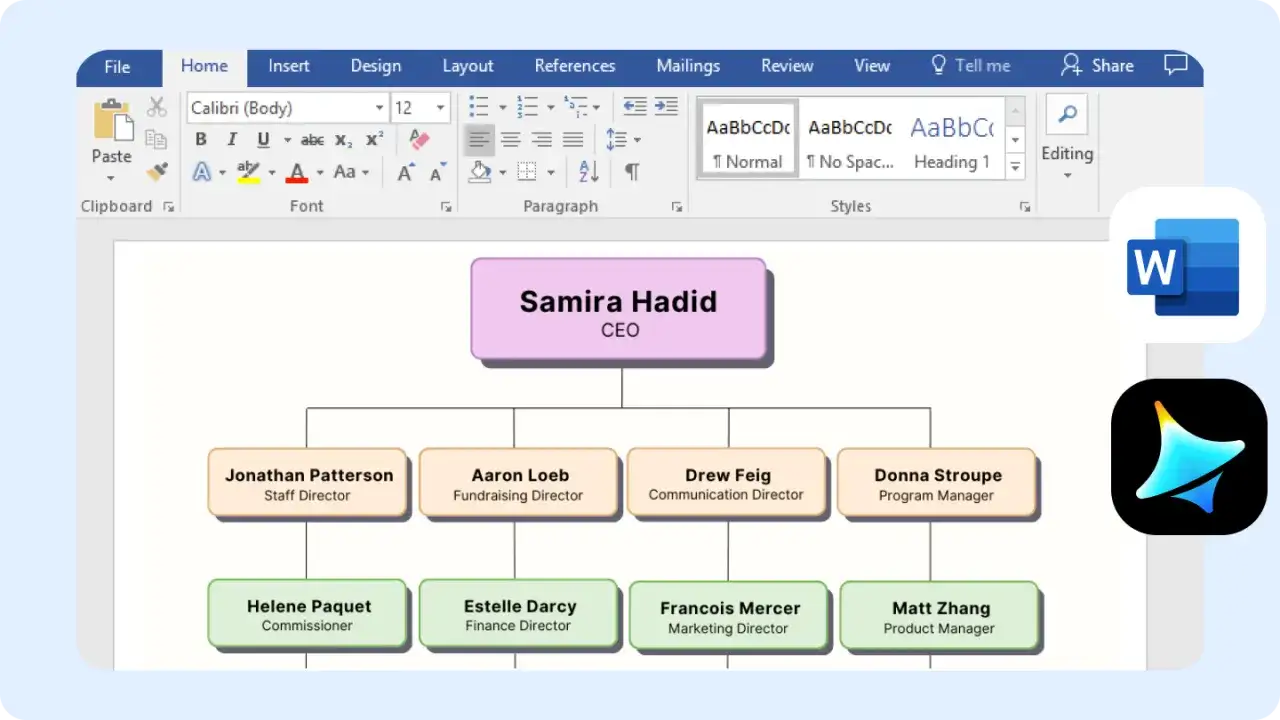
Schemat organizacyjny przedstawia hierarchiczną strukturę firmy, pokazując zależności między poszczególnymi stanowiskami lub działami. Najszybszym sposobem na jego stworzenie w Wordzie jest użycie funkcji SmartArt. Przejdź do "Wstawianie" -> "SmartArt" i wybierz kategorię "Hierarchia". Zobaczysz różne układy, takie jak "Hierarchia", "Nazwisko i tytuł" czy "Hierarchia z obrazami". Wybierz ten, który najlepiej odpowiada Twoim potrzebom. Następnie w okienku tekstowym wpisz nazwy stanowisk i osób, zaczynając od najwyższego szczebla na górze. Program sam utworzy odpowiednie poziomy i połączenia. Jeśli potrzebujesz niestandardowej struktury, której SmartArt nie obsługuje, możesz również zbudować schemat organizacyjny ręcznie za pomocą Kształtów, rysując prostokąty dla stanowisk i łącząc je pionowymi liniami.
Profesjonalny wygląd Twojego schematu: Wskazówki i triki formatowania
Jak dopasować schemat do reszty dokumentu, aby zachować spójność wizualną?
Aby Twój schemat nie wyglądał jak obcy element w dokumencie, zadbaj o jego spójność wizualną z resztą treści. Najprostszym sposobem jest użycie tych samych kolorów, które już występują w Twoim dokumencie. Jeśli Twój dokument ma określony schemat kolorystyczny, wybierz kolory wypełnienia i konturów kształtów właśnie z tej palety. Podobnie z czcionkami użyj tej samej rodziny czcionek, która jest stosowana w całym tekście. Możesz również wykorzystać gotowe style, które Word oferuje dla obiektów SmartArt i Kształtów, aby nadać im jednolity, profesjonalny wygląd. Pamiętaj, że prostota często jest kluczem do elegancji zbyt wiele efektów może przytłoczyć.
Zaawansowane opcje formatowania: Cienie, efekty 3D i style linii
Word oferuje bogaty zestaw narzędzi do zaawansowanego formatowania, które mogą nadać Twoim schematom bardziej profesjonalny i atrakcyjny wygląd. Po zaznaczeniu kształtu lub grafiki SmartArt, w zakładce "Formatowanie" (lub "Projektowanie SmartArt") znajdziesz sekcję "Style kształtów". Tutaj możesz precyzyjnie dobrać kolory wypełnienia i konturu, a także zastosować różnego rodzaju efekty. Popularne są subtelne cienie, które nadają kształtom głębi, oraz efekty 3D, które mogą sprawić, że schemat będzie wyglądał bardziej dynamicznie. Możesz również modyfikować styl linii łączących elementy zmieniać ich grubość, kolor, a nawet styl na przerywany lub strzałkowy. Eksperymentuj z tymi opcjami, aby znaleźć najlepsze rozwiązanie dla swojego projektu.
Przeczytaj również: Jak edytować skan w Wordzie – proste metody i najczęstsze problemy
Najczęstsze błędy przy tworzeniu schematów i jak ich unikać
Tworząc schematy w Wordzie, łatwo popełnić kilka typowych błędów, które mogą obniżyć czytelność i profesjonalizm Twojej pracy. Jednym z najczęstszych jest przeładowanie tekstem schemat ma być wizualnym wsparciem, a nie zastępstwem dla pełnego opisu. Staraj się używać krótkich, zwięzłych fraz. Kolejnym błędem jest brak spójności wizualnej używanie różnych stylów, kolorów i czcionek w ramach jednego schematu. Zawsze dąż do jednolitości. Często zdarza się również źle rozmieszczone elementy, które sprawiają, że schemat jest nieczytelny i trudny do śledzenia. Upewnij się, że linie są proste, a kształty równo ułożone. Wreszcie, kluczowe jest niegrupowanie obiektów przy tworzeniu schematów za pomocą Kształtów. Bez grupowania, cały diagram może łatwo ulec zniszczeniu podczas edycji dokumentu. Pamiętaj o tych zasadach, a Twoje schematy będą zawsze klarowne i profesjonalne.